DDoS攻撃の対策としてIPを指定してアクセス拒否を設定する場合はGooglebotを拒否しないように潮位が必要。Google botのIPアドレスは公開されているので、確認する。
https://developers.google.com/search/docs/crawling-indexing/verifying-googlebot?hl=ja
間違ってGooglebotを拒否している場合サイトマップが読み込めなくなったり、アクセス数が減少するので確認できる。
DDoS攻撃の対策としてIPを指定してアクセス拒否を設定する場合はGooglebotを拒否しないように潮位が必要。Google botのIPアドレスは公開されているので、確認する。
https://developers.google.com/search/docs/crawling-indexing/verifying-googlebot?hl=ja
間違ってGooglebotを拒否している場合サイトマップが読み込めなくなったり、アクセス数が減少するので確認できる。

それでも解決しない場合はデータベースの文字コードを確認しutf8になっていないテーブルがあれば除外してみる。
データのエクスポートには推奨されている「WP Migrate」を使用。
時々削除したプラグインのデータベースが削除されていない場合があるので、見慣れない名前のデータベースがあれば要確認。
Yoast や LoginLockdown Contactform7などの有名なプラグインが原因の場合もあるので注意する。
logファイルを開き、どこでエラーが出たかを確認する。logファイルでerrorが出た場所を確認すると除外すべき項目がわかる場合がある
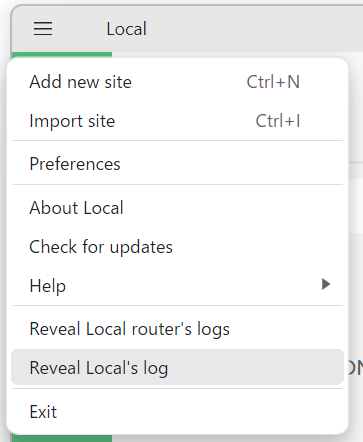
投稿やカスタム投稿にスクリプトなどが含まれている場合にエラーが出る場合もあるので、投稿やカスタム投稿を除外してエクスポートしてみる。
本番環境のWordpressがサブディレクトリにインストールされている場合は.htaccessが適正に吐き出されていない場合がある。Publicディレクトリにhtaccessファイルがあるかを確認し、なければローカルに作った他のサイトのファイルをそのままコピーして貼り付ける。
また、サブディレクトリが作られていない場合もあるので、その場合は手動で作成しPublic の中身をサブディレクトリに移動。
index.phpだけはPublic直下に移動し、/サブディレクトリ/wp-blog-header.php’ に書き換えて保存。
Local by flywheel でサイトを停止、再起動すれば動作する。
col のレイアウトで長いurlなどが含まれているコンテンツがレイアウトが乱れる場合がある。
結果、colに以下のcssを追加で思い通りに表示された
.col {
 min-width: 0;
}参考:https://kudakurage.hatenadiary.com/entry/2016/04/01/232722
ヘッダーに以下を追加
<meta name="format-detection" content="telephone=no,address=no,date=no,email=no">cssでinputのfont-sizeを16pxに設定
https://realfavicongenerator.net/
Favicon(Fabicon)の作成ツール
WordPressのデフォルトカレンダーで土日を非表示にしたいという場合に、CSSだけで非表示にするコード
table#wp-calendar tr:first-child td:nth-last-child(1) {
  display:none;
}
table#wp-calendar tr:first-child td:nth-last-child(2) {
  display:none;
}
#wp-calendar td.pad {
  line-height:0;
}
table#wp-calendar tr th:nth-child(6) {
  display:none;
}
table#wp-calendar tr td:nth-child(6) {
  display:none;
}
table#wp-calendar tr th:nth-child(7) {
  display:none;
}
table#wp-calendar tr td:nth-child(7) {
  display:none;
}
まず、第一週ははじまる曜日によってtdの数が異なる。例えば金曜日がその月の1日の場合、月曜日から木曜日は td.pad となりひとつの td としてコードが吐き出される。
それで、nth-last-childをつかって、後ろから1番目と2番目、を指定して非表示にする。
ただし、土曜日がその月の1日の場合、一行何も表示しないまま、td.pad が高さを維持してしまうため、 #wp-calendar td.pad のline-height:0; を指定。
第二週目以降はnth-childで6番目と7番目を指定して非表示にする。
最終週は終わる曜日によってtdの数が異なるが、この場合はcssが効かなくても問題ない。
以下まとめて書くと次のようになる。
table#wp-calendar tr:first-child td:nth-last-child(1),
table#wp-calendar tr:first-child td:nth-last-child(2),
table#wp-calendar tr th:nth-child(6),
table#wp-calendar tr td:nth-child(6),
table#wp-calendar tr th:nth-child(7),
table#wp-calendar tr td:nth-child(7) {
  display:none;
}
#wp-calendar td.pad {
  line-height:0;
}
google広告が表示されない時に空白になってしまう場合の対処法。
Google広告が配信されているが、表示されるときと表示されない時がある場合の対処法。
https://support.google.com/adsense/answer/10762946?hl=ja
広告ユニットで広告のリクエストが完了すると、AdSense では data-ad-status というパラメータを <ins> 要素に追加します。注: data-ad-status を、広告処理のために広告コードによって使用される data-adsbygoogle-status と混同しないようにしてください。
空白を上のセルの値で埋めたい領域を選択。
Gtrl + G
セルを選択
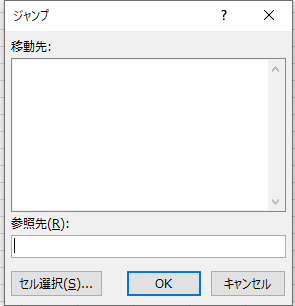
選択オプションで空白セルを選択
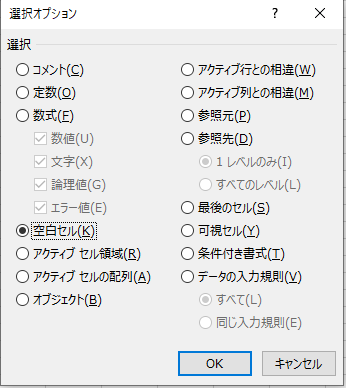
例 =A2
Ctrl + Enter
Custom Post Type UI で一度作成したカスタム投稿をCustom Post Type UI 管理画面から削除しても関連するデータが削除されるわけではない。
同じ名前でカスタム投稿を作成すればすべてが復活する。
wp_term_relationshipsなども含めて、指定したカテゴリーやタームなどの情報など、データを完全に削除するには、そのカスタム投稿の一覧から投稿を削除する必要がある。
ただし、投稿数が多い場合はプラグインを使うのが手っ取り早い。