
スマホでプルダウンが拡大してしまう場合の対処法をメモ。
単純にCSSでフォントを16px以上にすれば解決。
WordPressの標準メニューでリンク先をtarget=”_blank”とし、別窓でリンク先を開く方法。
[Googlead]
上部の 表示オプション から 詳細メニュー設定を表示 の リンクターゲット にチェックを入れる。
すると リンクを新しいタブで開く というチェックボックスが表示られるようになるので、チェックを入れるだけ。
Bootstrap3のnavbarの色を変更するには以下のCSS要素を変更する必要がある。
.navbar-default {
  background-color: #9b59b6;
  border-color: #8e44ad;
}
.navbar-default .navbar-brand {
  color: #ecf0f1;
}
.navbar-default .navbar-brand:hover, .navbar-default .navbar-brand:focus {
  color: #ecdbff;
}
.navbar-default .navbar-text {
  color: #ecf0f1;
}
.navbar-default .navbar-nav > li > a {
  color: #ecf0f1;
}
.navbar-default .navbar-nav > li > a:hover, .navbar-default .navbar-nav > li > a:focus {
  color: #ecdbff;
}
.navbar-default .navbar-nav > .active > a, .navbar-default .navbar-nav > .active > a:hover, .navbar-default .navbar-nav > .active > a:focus {
  color: #ecdbff;
  background-color: #8e44ad;
}
.navbar-default .navbar-nav > .open > a, .navbar-default .navbar-nav > .open > a:hover, .navbar-default .navbar-nav > .open > a:focus {
  color: #ecdbff;
  background-color: #8e44ad;
}
.navbar-default .navbar-toggle {
  border-color: #8e44ad;
}
.navbar-default .navbar-toggle:hover, .navbar-default .navbar-toggle:focus {
  background-color: #8e44ad;
}
.navbar-default .navbar-toggle .icon-bar {
  background-color: #ecf0f1;
}
.navbar-default .navbar-collapse,
.navbar-default .navbar-form {
  border-color: #ecf0f1;
}
.navbar-default .navbar-link {
  color: #ecf0f1;
}
.navbar-default .navbar-link:hover {
  color: #ecdbff;
}
@media (max-width: 767px) {
  .navbar-default .navbar-nav .open .dropdown-menu > li > a {
    color: #ecf0f1;
  }
  .navbar-default .navbar-nav .open .dropdown-menu > li > a:hover, .navbar-default .navbar-nav .open .dropdown-menu > li > a:focus {
    color: #ecdbff;
  }
  .navbar-default .navbar-nav .open .dropdown-menu > .active > a, .navbar-default .navbar-nav .open .dropdown-menu > .active > a:hover, .navbar-default .navbar-nav .open .dropdown-menu > .active > a:focus {
    color: #ecdbff;
    background-color: #8e44ad;
  }
}
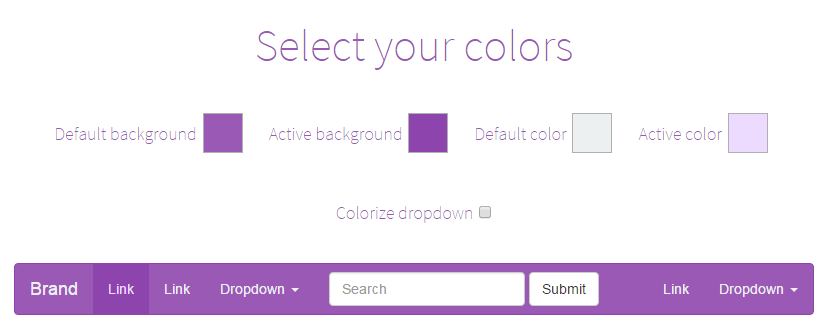
上記のコードを全て修正するのは結構な手間だが、これらを簡単に変更できるツールがある。
[Googlead]
カラーパレットから色を選ぶだけで必要なCSSを書き出してくれる。
[Googlead]
商品一覧ページ等に価格帯 最低金額~最高金額 を表示する方法。
今回はカスタム投稿productで商品が登録されていて、カスタムフィールド price に価格の値が格納されており、任意の固定ページで最高価格を取得し表示するというケース。
ポイントは1件だけ表示し、並び替え(order)をDESCに指定する事。逆に最低価格はASCにすれば取得できる。
[Googlead]
<?php
$page = get_page(get_the_ID());
$args = array(
			'post_type'=>'product',/*投稿タイプ*/
			'posts_per_page'=>'1',/*1件だけ*/
			'orderby' => 'meta_value_num',
			'order' => 'DESC',
			'meta_key'=>'price'
);
$max_query  = new WP_Query($args); ?>
<?php while ($max_query -> have_posts()) : $max_query -> the_post(); ?>
<?php echo number_format($post->price); ?>
<?php endwhile;
wp_reset_postdata();
?>
wordpressでログイン中のユーザーのアバターを表示するコードのメモ。
100はサムネイル画像のサイズを指定。
<?php
global $current_user;
get_currentuserinfo();
echo get_avatar( $current_user->ID,100 );
?>
<span style="display: none;">お名前: [text* your-name default:user_display_name]
メールアドレス: [email* your-email default:user_email]</span>
[Googlead]
ページ内でリンクを貼る場合、
<a id=”#linktarget”>
<h2>ここに飛ばしたいコンテンツ</h2>
などとしていた方もいるだろう。
これは、<h2 id=#linktarget”>ここに飛ばしたいコンテンツ</h2>
と記述したほうがスマートだ。
さて、今回はこの<h2>にmargin-top:40px;を指定した時にアンカーリンクの位置がずれてしまうケースをメモしておく。
Firefoxではページ内リンクの40pxマージン計算に入れて位置を算出するが、Google Chromeではmarginが考慮されていない。それでページ内リンクのmarginを無視した位置に飛ばしてしまうのでだ。
解決策は至って単純、
[Googlead]
<div id=#linktarget">
<h2>ここに飛ばしたいコンテンツ</h2>
上記のようにmarginを指定したい要素を、divで囲って、divにidをふれば解消される。
<?php
if ( !is_page_template('テンプレート名.php') ) {
   $fixed_id = '追加したいID';
} else {
}
?>
<div class="<?php echo ( $fixed_id )?>">
上記のコードはある特定のテンプレートを表示している時にテンプレートファイル内のhtmlにコードをふる方法だ。
これによって、ある特定のテンプレートだけデザインを変えたいという時に重宝する。
もちろんbodyタグにも標準で様々なクラスがふられているので、それらを利用することもできるわけだが
ピンポイントでIDを付与したいときにはこういったコードも役に立つことがある。
以前「ショップサーブで検索順位を下げずにリダイレクトする方法」という記事を書いたが、
今回はその続編で、meta要素に記述してリダイレクト(ページランクや順位を継承して)がスムーズにいくか検証してみた。
[Googlead]
前回の記事でもふれたが、サイトのurlを変える場合はhtaccessに記述するやり方が一般的だ。
いわゆる301リダイレクトで恒久的にページが移行したことをgoogleロボットに教えることができる。
ただ、ショップサーブをはじめ、htaccessの使用を制限されているレンタルサーバの場合では
この方法は使えない。
結論からいくと、ショップサーブの場合はカテゴリページ(またはグループページ)のコンテンツ内に
meta要素で0秒後に移行URLへ飛ばす。といった記述をする方法しかない。
ただ、この方法ではせっかく上位表示されているページの評価を継承することができない場合がある。
そこで、今回は検証ページとしてGoogle件数6000万で現状3位のページをショップサーブA店舗から
ショップサーブB店舗へ移行する作業を行い検証してみた。
結果は以下。日付は移行日からの日数、
| 1日-3日 | 4日-9日 | 10日~ | |
| 旧ページ | 3位 | 4位 | – |
| 新ページ | – | 3位 | 3位 |
[Googlead]
まとめると、移行後4日目に移行先のページが旧ページの上位にたち、
10日~旧ページがランク外。
つまり、移行は無事成功した。
執筆時点でも順位に変動はない。
下記は今回旧ページに挿入したmetaタグ。
<meta http-equiv="refresh" content="0;URL=移行後のURL">
ソーシャルボタンのプラグインとして有名なのは「WP Social Bookmarking Light」だろう。
ただ、サイトのデザインに力を入れてくるとどうしてもサイトに合ったオリジナルのデザインで設置したくなるものだ。
かといって、開発者登録をして本格的に・・・・
というのもちょっと違っている。もっと手軽にやりたい。
という方にお勧めなのが
「simple share buttons adder」というプラグインだ。
このプラグインの優れているところは多数のデザインから
ソーシャルボタンのアイコンを選択できることに加え
オリジナルの画像を使用することもできる点だ。
ただ、メリットばかりではない。
[Googlead]
「simple share buttons adder」は日本のソーシャルボタンに対応していない
というデメリットがある。
人気のLINEやはてなブックマークといった類だ。
例えばはてなブックマークに対応したいという場合は
力技になるが、
「Tweet, Like, Google +1 and Share」
というプラグインとの併用がおすすめだ。
このプラグインはオリジナルボタンを追加する機能があらかじめ用意されており
オリジナルボタンだけを表示することも可能だ。
「Tweet, Like, Google +1 and Share」 + 「はてなブックマーク」といったキーワドで検索すれば
情報が得られるが、簡単に手順を説明すると
といった流れだ。
設置サンプルは以下。
一番左のはてなブックマークは「Tweet, Like, Google +1 and Share」、
あとは「simple share buttons adder」を使用している。
はてなブックマークのURLは http://b.hatena.ne.jp/guide/bbuttonから取得できる。
入力したURLとタイトルは「Tweet, Like, Google +1 and Share」のオプションを利用する。
<a href="http://b.hatena.ne.jp/entry/%%URL%%" class="hatena-bookmark-button" data-hatena-bookmark-title="%%TITLE%%" data-hatena-bookmark-layout="simple" title="このエントリーをはてなブックマークに追加"><img src="ここに作成した画像URL" alt="このエントリーをはてなブックマークに追加" class="hatena"></a><script type="text/javascript" src="https://b.st-hatena.com/js/bookmark_button.js" charset="utf-8" async="async"></script>
<?php echo do_shortcode('[ssba]');  ?>
<?php if(function_exists('display_social4i'))
echo display_social4i("large","float-right");
?>
上記のコードで任意の場所に「Tweet, Like, Google +1 and Share」と「simple share buttons adder」の
両方を表示させることが可能だ。