https://memorva.jp/memo/website/search_engine_robot_agent.php
カテゴリー: 未分類
-
Ultimate Memberプラグイン 姓名逆の設定
会員制サイトを簡単に作れるプラグインUltimate Member。
ログインフォームやフォーム設置ページなどをカスタマイズできるのでが、唯一どうしても変更できなかったのがマイアカウントページの姓名逆表示。
結局、Firstnameを姓、Lastnameを名として、姓名逆で登録し、翻訳ファイルを編集して表記も逆にすることで対応。
-
PowerShell
■日付をファイル名にして保存
$filename = Get-Date -Format "yyyy-MMdd-HHmmss" $bitmap.Save("$filename.png") -
北海道 泊村は2つある
行政区域コード016969の北海道泊村は北海道国後郡泊村。
014036の泊村はホームページあり。
http://www.vill.tomari.hokkaido.jp/
北海道清水町と、静岡県清水町も同名だが、北海道清水町のホームページはなぜか北海道十勝清水町の表記http://www.town.shimizu.hokkaido.jp/
-
phpmyadminでUnknown character set: ‘utf8mb4’のエラーが出た時の対処法
xサーバーからwpXクラウドへの移行作業を行う際、データベースのインポート時にUnknown character set: ‘utf8mb4’とUnknown collation: ‘utf8mb4_unicode_520_ci’といったエラーが出た時の対処法。
テキストエディタでSQLファイルを開き、以下のように置換。
utf8mb4_unicode_520_ci → utf8_general_ci
utf8mb4 → utf8
上記2つの処理を順番に行う。
テキストエディタはEmEditorがおすすめ。大きなファイルでもサクサク開くことができる。
EmEditorはシェアソフト。
ファイルが大きすぎてエディタで開けない場合は、エクスポート時にテーブルを選択して分割しながら移行を行う。
-
phpmyadminからwordpressの下書き(draft)やゴミ箱を空にする方法
下書きやゴミ箱に入った投稿を一括で削除できるプラグインは存在するが、投稿数が多いとエラーになってしまうという場合がある。
そんな時はphpmyadminで削除する方法がお勧めだ。
phpmyadminからwordpressの下書き(draft)を空にする方法
以下のコードで削除できる
DELETE a , b , c FROM wp_posts a
LEFT JOIN wp_term_relationships b ON ( a.ID = b.object_id )
LEFT JOIN wp_postmeta c ON ( a.ID = c.post_id )
WHERE a.post_type = 'post' AND a.post_status = 'draft';
phpmyadminからwordpressのゴミ箱を空にする方法
以下のコードで削除できる
DELETE a , b , c FROM wp_posts a
LEFT JOIN wp_term_relationships b ON ( a.ID = b.object_id )
LEFT JOIN wp_postmeta c ON ( a.ID = c.post_id )
WHERE a.post_type = 'post' AND a.post_status = 'trash';
-
Stripeの日本語マニュアルに関して
2015年、「日本に上陸」したStripe。
stripeはいとも簡単にクレジット・カード決済を導入でき、かつ、手数料も業界水準以下、という画期的なサービスだ。
気になっている開発者も多いはず。
しかしながら、執筆時現在、ベータ版のみの公開となっており、電話サポートなし、日本語のマニュアルなし。という状態。
メールで問い合わせたところ、2016年春頃には・・・という回答だったが、期待したところだ。
さて、それまでの間、最低限業務に必要な箇所のみ日本語に訳し、マニュアルを作成する必要がある。
ちなみに、受注業務を行うスタッフがメインで使用する箇所は以下の赤枠。
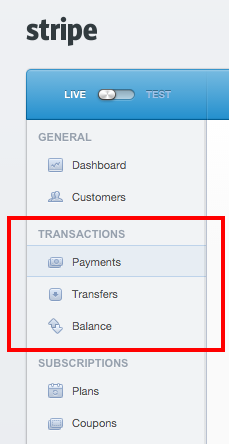
Stripe使用の際に最低限押さえるべき単語
以下にStripeの日本語マニュアルが公開されるまでの間、最低限必要な英単語を列挙。
Transaction 決済
Payments 支払い
Transfers 振替
Balance 残高
Refund 返金
Capture 決済依頼
[Googlead]
-
Woocommerceでパスワードの強度を弱め、脆弱なパスワードを許可する方法
Woocommerce2.5から追加されたチェックアウトページのThe password strength meter。
脆弱なパスワードでのユーザー登録を許さない訳だが、7文字以上で記号を混在させてもうまく登録できない現象に陥った。
どんなサービスを提供するかにもよるが、現時点で日本人が買物をする際に複雑すぎるパスワードの要求は、逆に機会損失に繋がると判断し、Woocommerceのパスワード強度を弱め、脆弱なパスワードを容認することとした。
以下のコードをfunction.phpに追加すると、脆弱なパスワードでもユーザー登録が可能になる。
[Googlead]
Woocommerceで脆弱強度を弱め、脆弱なパスワードを許可するコード
function ez_sparrow_remove_password_strength() { if ( wp_script_is( 'wc-password-strength-meter', 'enqueued' ) ) { wp_dequeue_script( 'wc-password-strength-meter' ); } } add_action( 'wp_print_scripts', 'ez_sparrow_remove_password_strength', 100 ); -
Googleサイトでホームページを作る方法
Googleが提供しているGoogleサイトというサービスでホームページを作る方法をご紹介したいと思う。
※GoogleサイトはGoogleアカウントを取得すればだれでも利用できるサービス。
Googleサイトの特徴
- 100mbまで無料
- 広告は入らない
- デザインの自由度が低い(サンプルページを参考)
- https://sites.google.com/site/以下のURLは自由(先着順)
- シンプルで直感的な管理画面
- 信頼性がある(Googleが運営)
Googleサイトはこんな人向け
ホームページの見た目にこだわらない
Googleサイトは基本的にCSSの編集ができないため、ホームページの見た目にこだわる場合は厳しいだろう。
テキストがメインの情報サイトを作りたい
Googleサイトは100mbの容量制限があるで、画像を多様するサイトには向かない。テキストがメインの情報系サイト等であれば利用価値はあるかもしれない。
[Googlead]
グループで情報やファイルを共有したい
こちらは容量制限があるので、増量が前提となるが、サーバーが安定しているという意味では利用価値があるかもしれない。Googleサポートページでも、議事録の管理や、ファイルキャビネットとしての利用が提案されている。
Googleサイトでホームページを作る
まず、Googleアカウントを作成し、ヘッダーメニューのサービス一覧からGoogleサイトを選択する。
基本的な設定
- サイトの名前を入力
- サイトの場所を入力
- テーマを選択
詳細
実際にGoogleサイト上で作り方を説明していこうと思う。
[Googlead]